


Установить приложение
Инструкция по установке сайта как приложения (PWA)
Ниже приведены пошаговые действия для всех основных браузеров и операционных систем.
После установки приложение будет запускаться в отдельном окне без элементов управления браузера.
Google Chrome
На Android
- Зайдите на сайт в Chrome. В правом верхнем углу экрана найдите три точки (⋮).
.png?1782710625131)
- Выберите «Установить приложение» (или «Добавить на главный экран»).
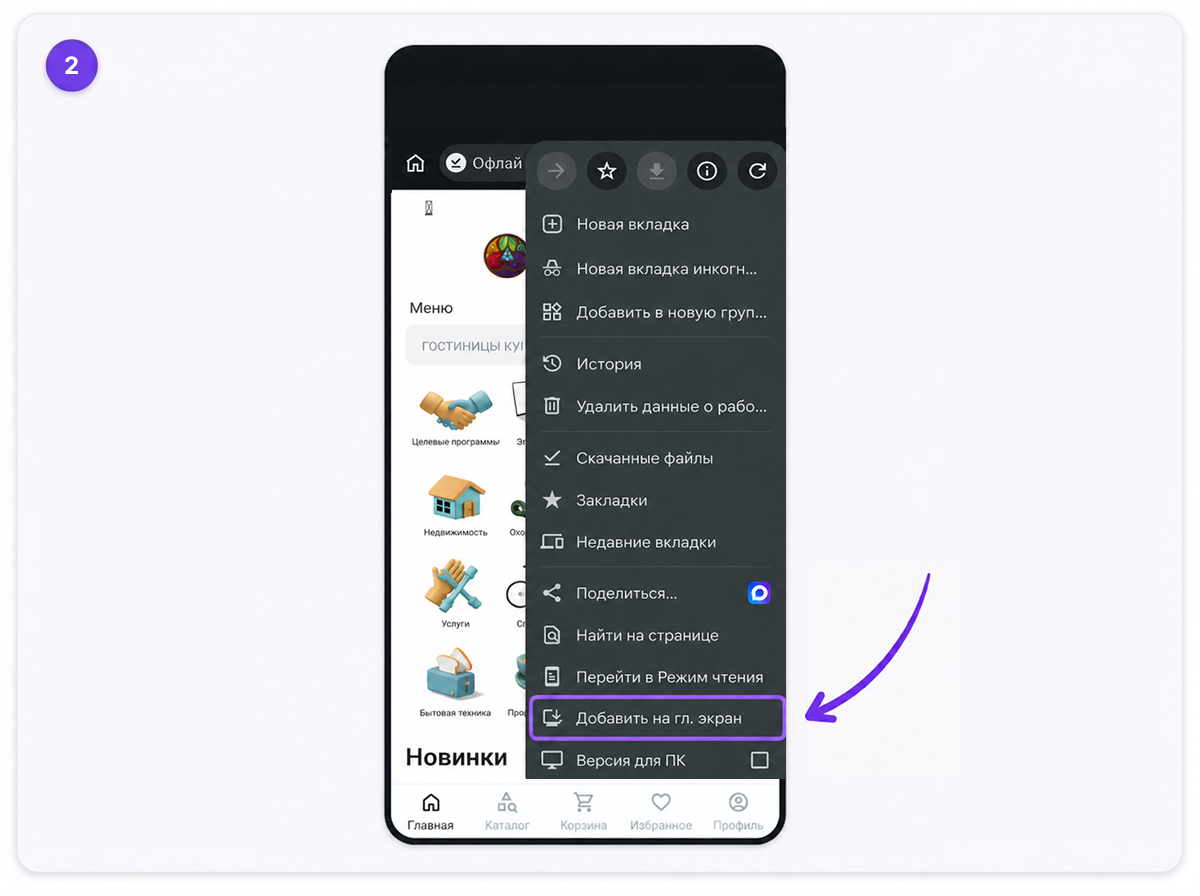
- Подтвердите действие — значок появится на рабочем столе.
На компьютере
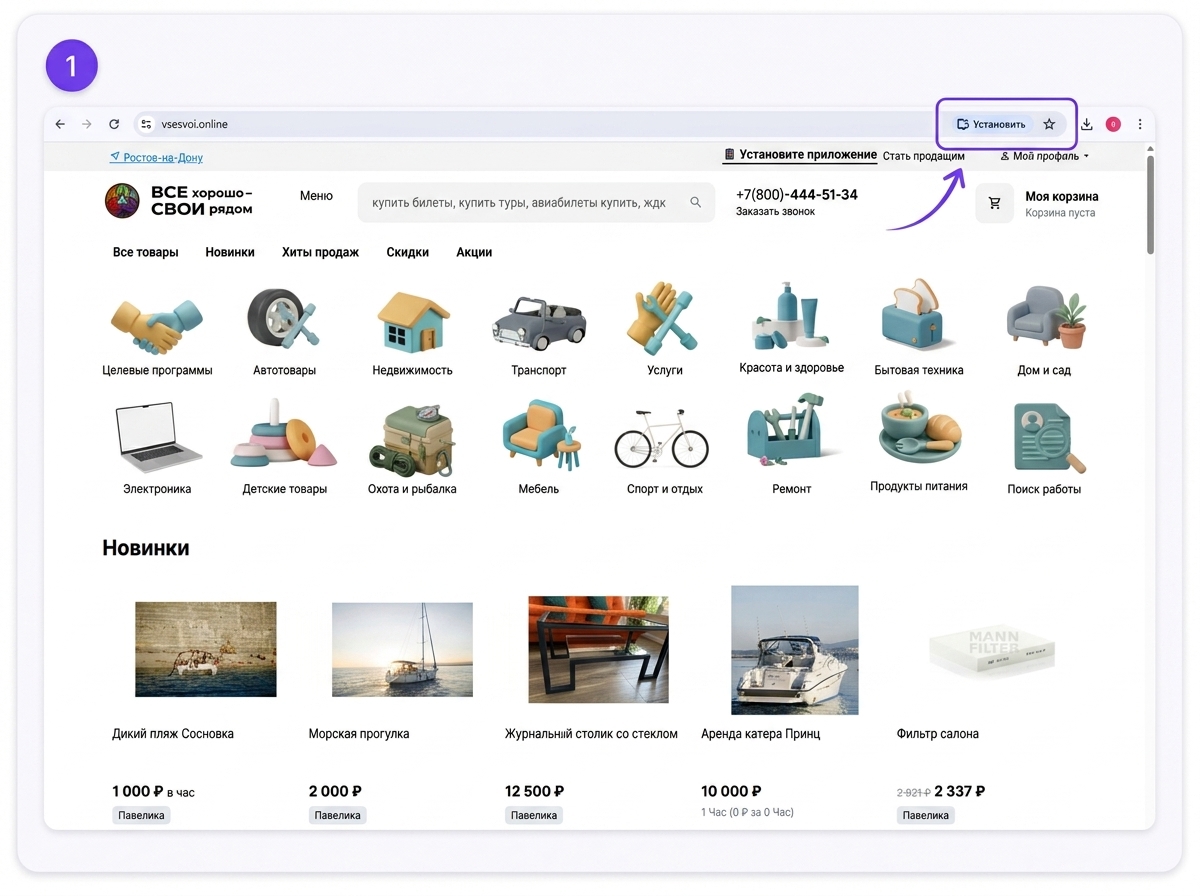
- Откройте сайт в Chrome.
- В адресной строке справа нажмите значок «Установить».
В появившемся диалоге нажмите кнопку «Установить».
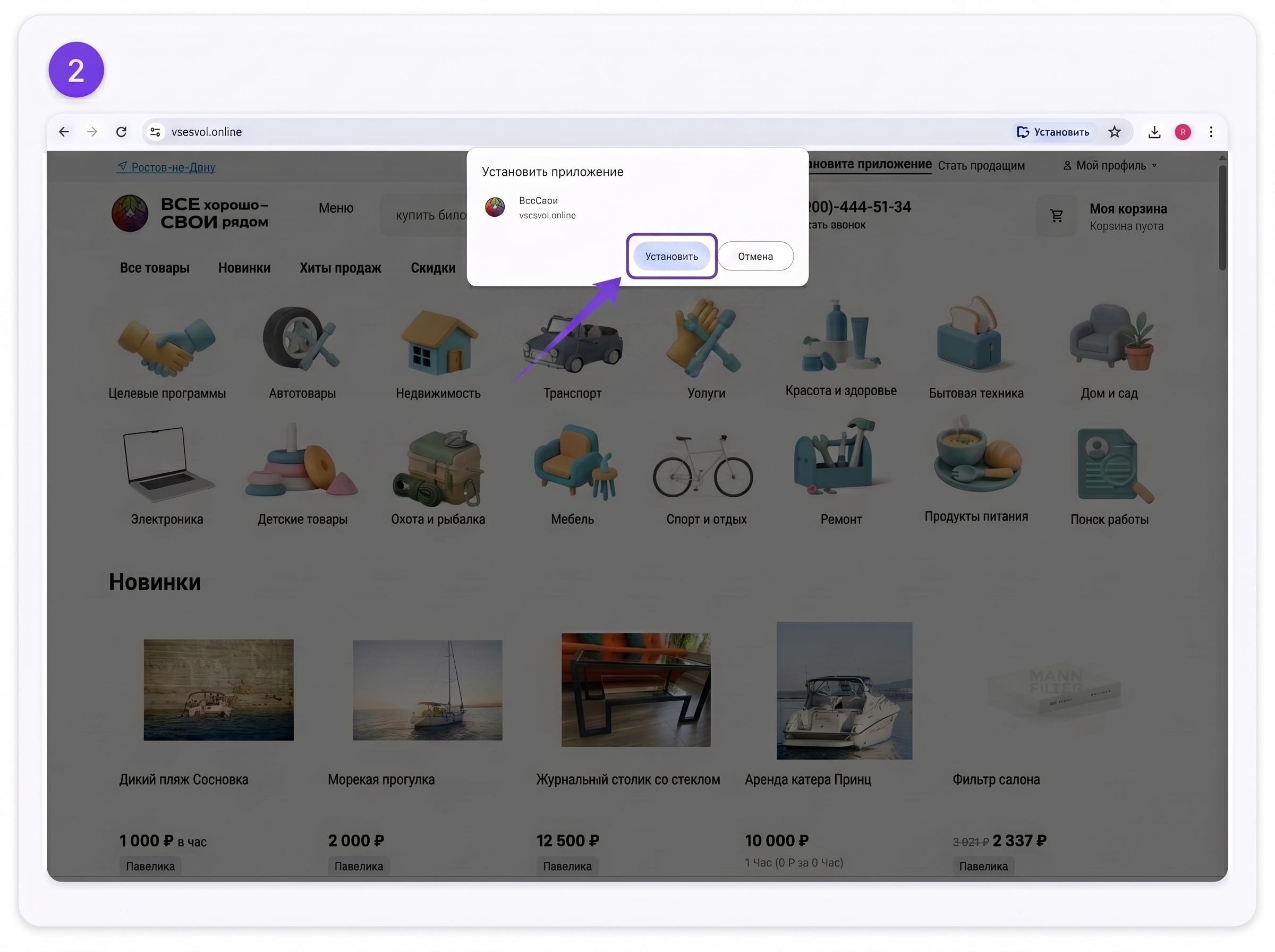
Готово — ярлык появится в меню «Пуск» (Windows) или Launchpad (macOS).
Если значка в адресной строке нет:
- Нажмите на три точки (⋮) в правом верхнем углу.
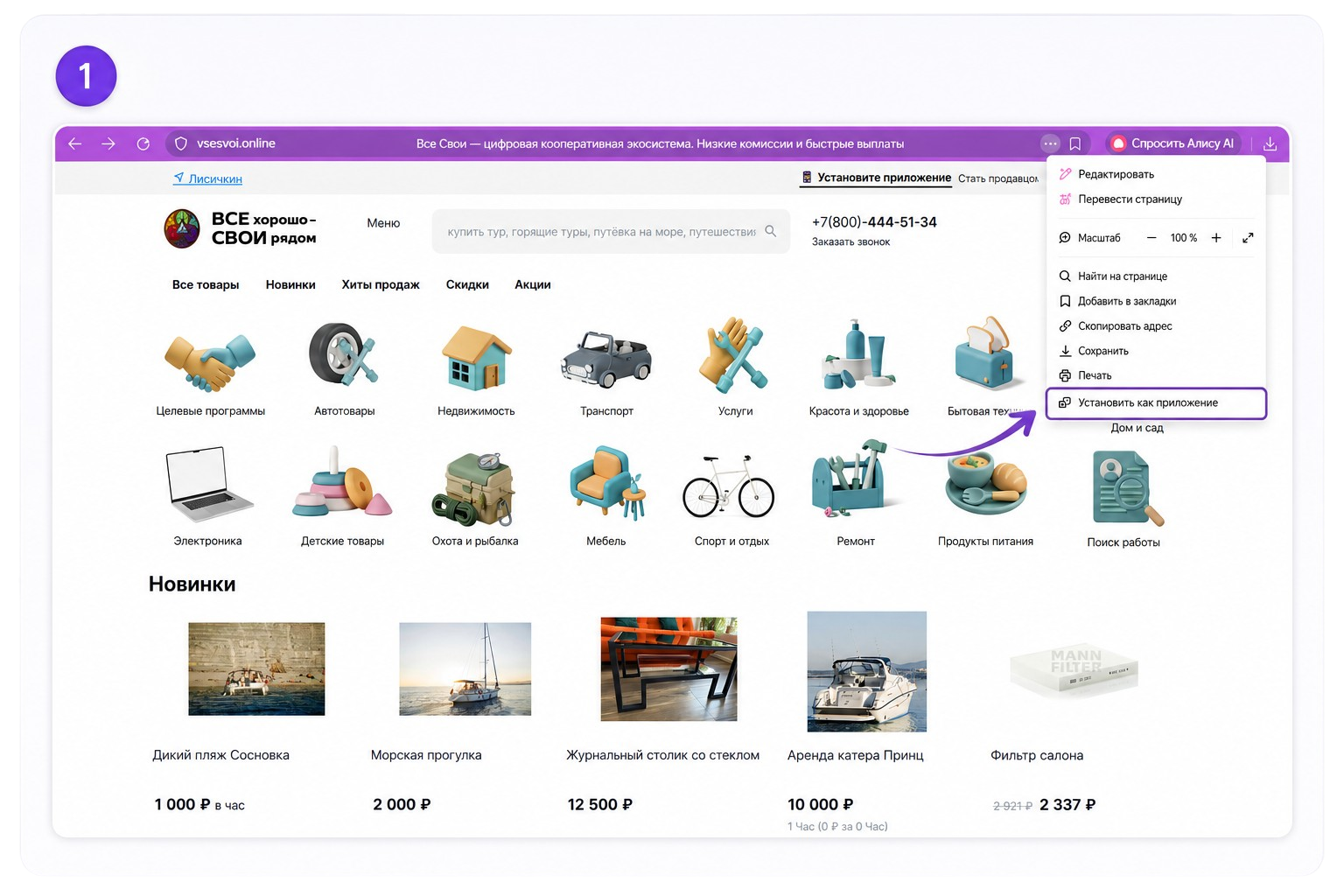
- Выберите пункт «Установить приложение…» или, в некоторых версиях, «Установить страницу как приложение».
Microsoft Edge (Windows)
- Откройте сайт в Edge.
- В адресной строке справа нажмите значок «Установить приложение».
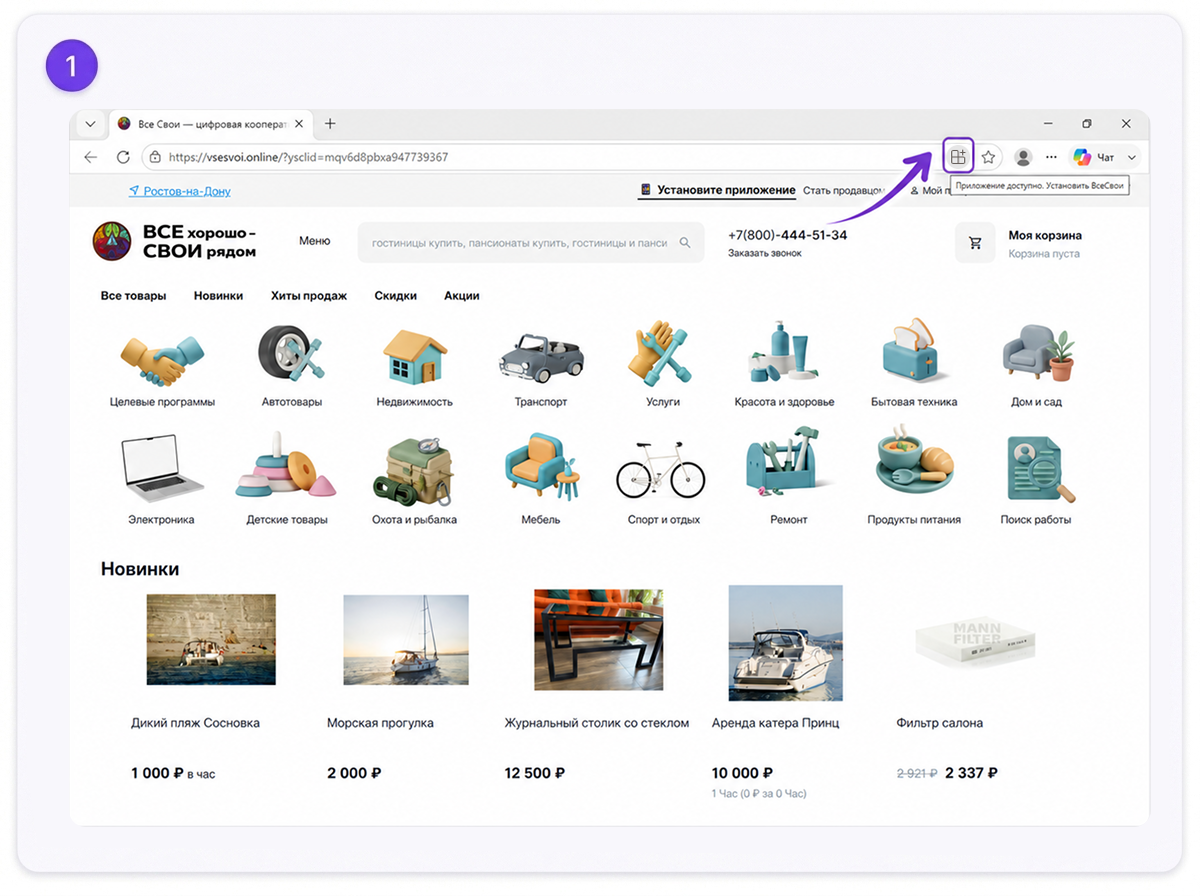
- Нажмите «Установить».
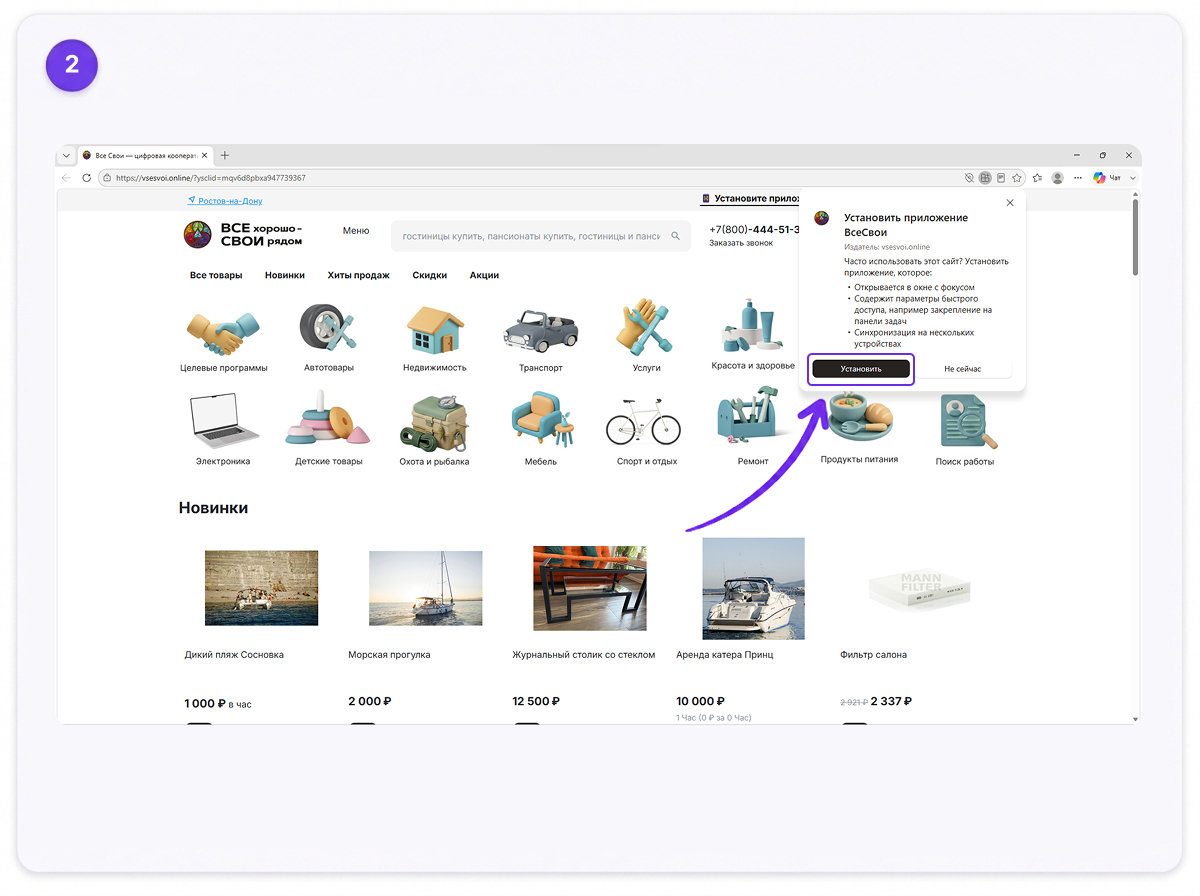
Mozilla Firefox
Важно: Firefox на данный момент не поддерживает полноценную установку PWA как отдельного приложения.
Вместо этого вы можете:
- Добавить сайт в закладки (звездочка в адресной строке).
- Закрепить вкладку (правой кнопкой по вкладке → «Закрепить вкладку»).
- Создать ярлык на рабочем столе вручную (через контекстное меню рабочего стола → «Создать ярлык» и указать адрес сайта) — но такой ярлык будет открывать сайт в обычном окне браузера.
Для работы с PWA рекомендуется использовать Chrome, Edge или Safari.
Safari
на Mac
- Откройте сайт в Safari.
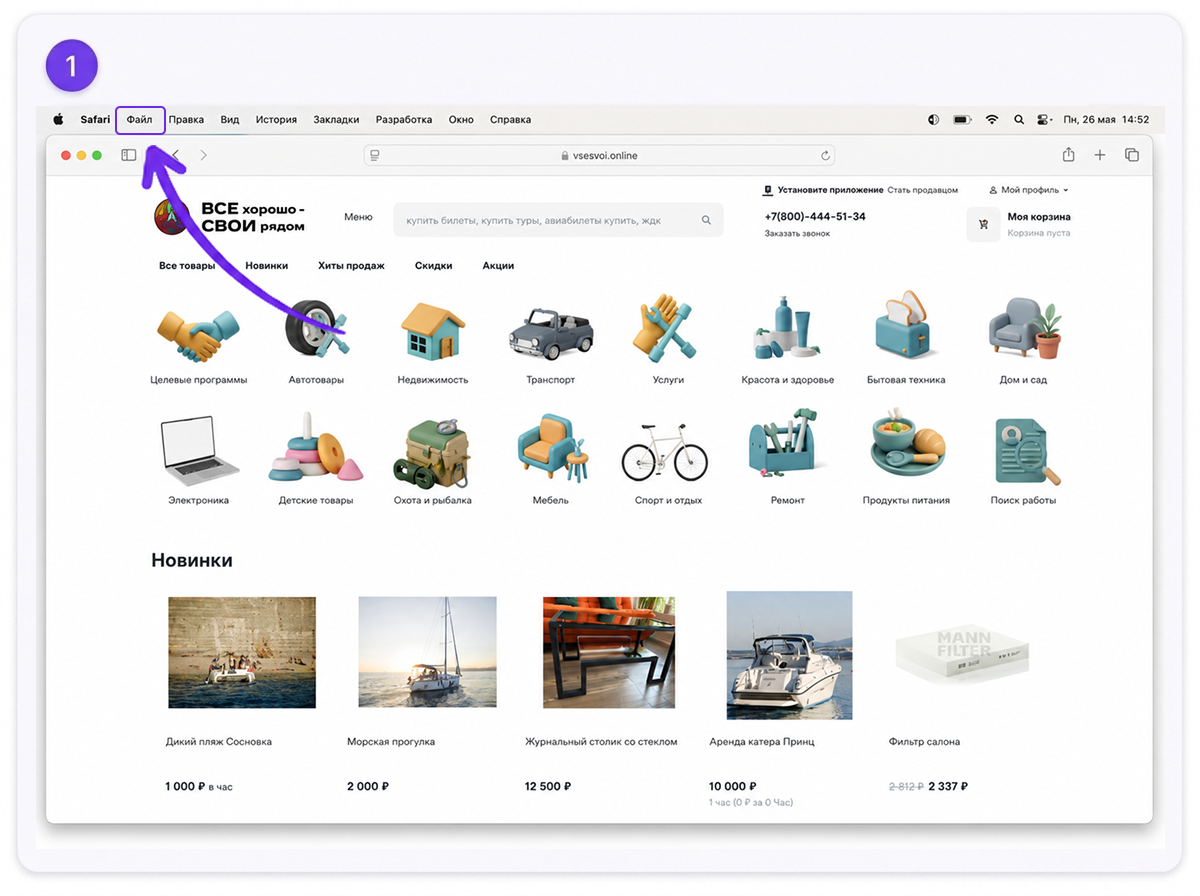
- В верхнем меню выберите «Файл» → «Добавить в Dock».
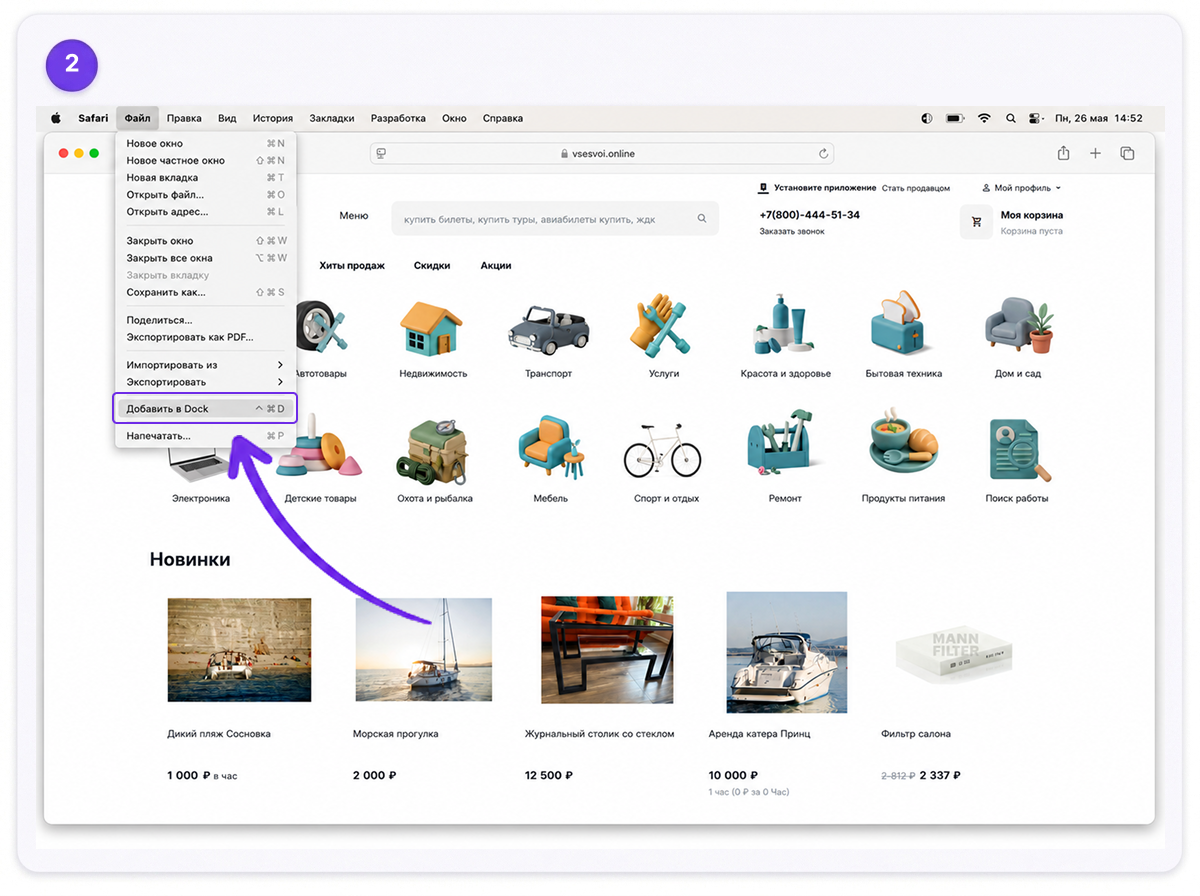
- Подтвердите действие.
Приложение будет добавлено в Dock и станет доступно для запуска отдельно от браузера.
на iPhone (iOS)
- Откройте сайт в Safari.
- Нажмите кнопку «Поделиться» (квадрат со стрелкой вверх, □↑) в нижней панели.
- Прокрутите список доступных действий и выберите «На экран "Домой"».
- Нажмите «Добавить» в правом верхнем углу.
Теперь значок сайта появится на домашнем экране вашего iPhone и будет запускаться как полноэкранное приложение.