Корзина пуста
Инструкция по импорту в CS-Cart с созданием нового пресета
Инструкция по импорту в CS-Cart с созданием нового пресета
Эта инструкция предназначена для ситуаций, когда у вас есть файл от поставщика с новой структурой, и под него еще не настроен пресет. Вы создадите набор правил (пресет), который в дальнейшем можно будет использовать многократно
Шаг 1: Переход к импорту
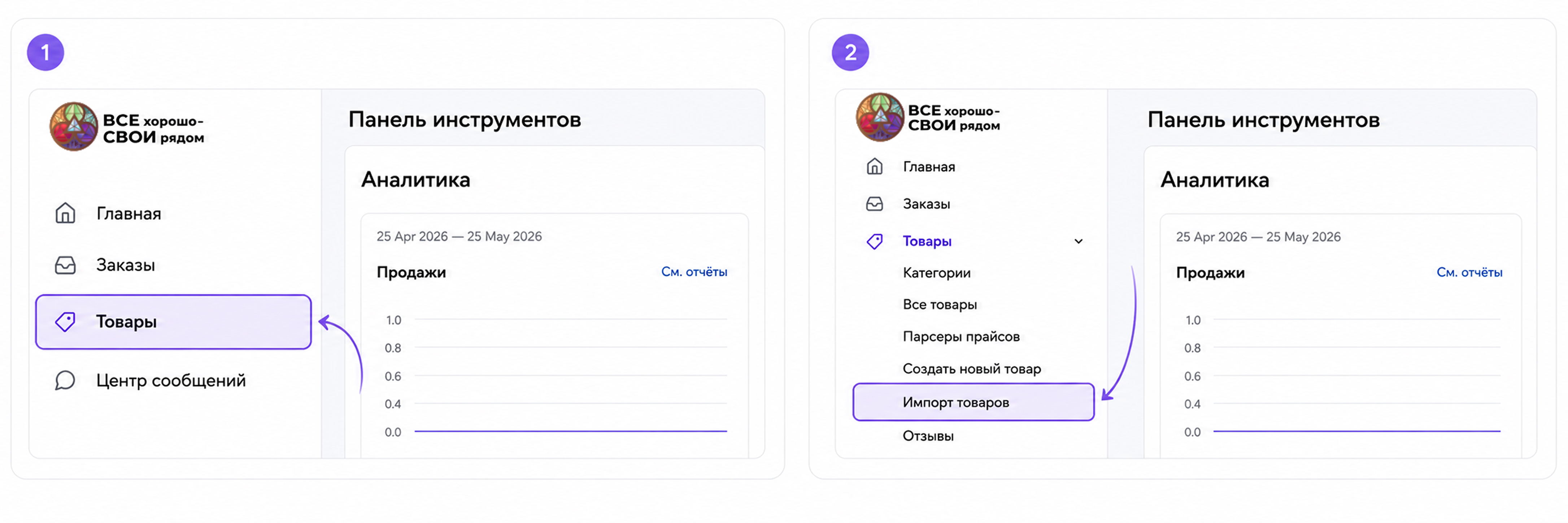
- Откройте раздел «Товары» в левом меню административной панели
- В выпадающем меню выберите «Импорт товаров»
Шаг 2: Создание пресета
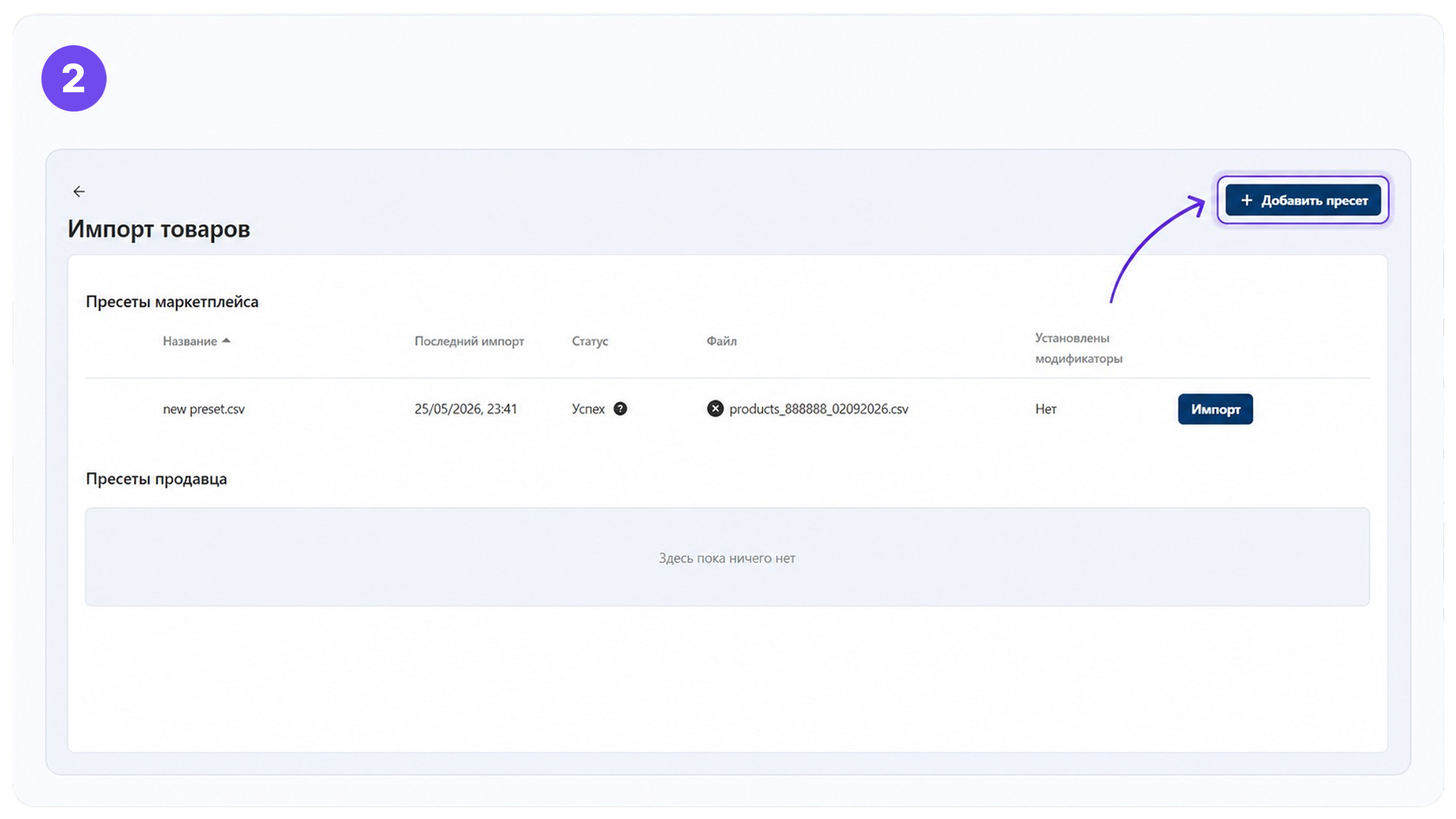
- Нажмите на кнопку «+ Добавить пресет»
Шаг 3: Загрузка файла
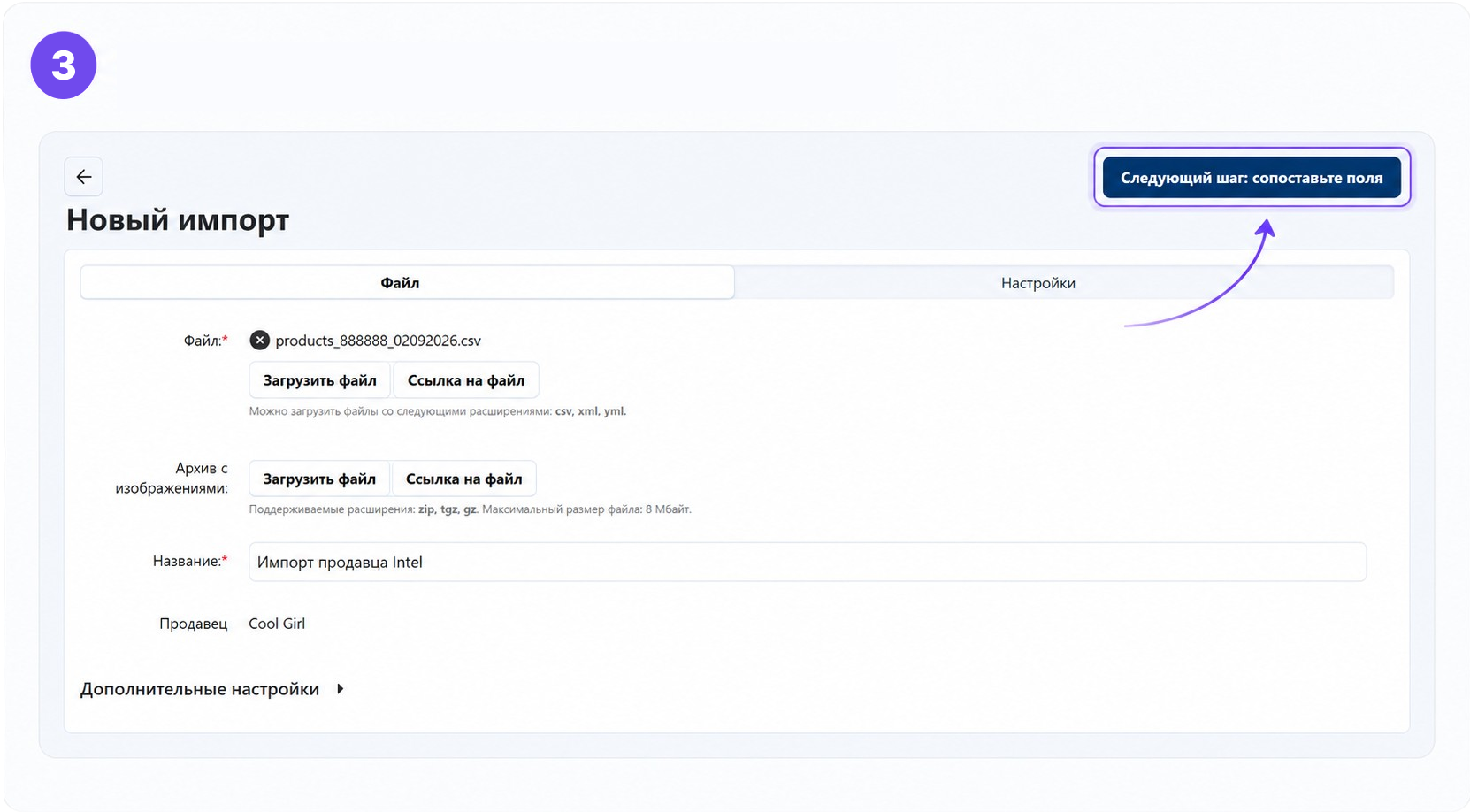
- Название: Введите имя пресета, например: «Прайс-лист Поставщик_А (CSV)». По нему вы будете находить этот пресет в списке
- Загрузка файла: Вы можете либо загрузить файл с компьютера, либо указать ссылку на файл в интернете. Поддерживаются форматы
.csv,.xml,.yml.
Целевой узел XML: Только для XML-файлов.
- В XML-файлах товары могут быть «спрятаны» глубоко внутри тегов. CS-Cart должен знать путь к каждому отдельному товару.
- Пример: Если файл выглядит так:
<data><products><product>...</product></products></data>, то правильным путем будетdata/products/product
- Архив с изображениями: Опционально. Если вы импортируете картинки, вы можете упаковать их в
.zipили.tgzархив и загрузить здесь, чтобы не загружать каждое изображение отдельно по ссылке - Нажмите кнопку «Сопоставить поля». После этого станет доступна следующая ключевая вкладка - Таблица соответствия полей
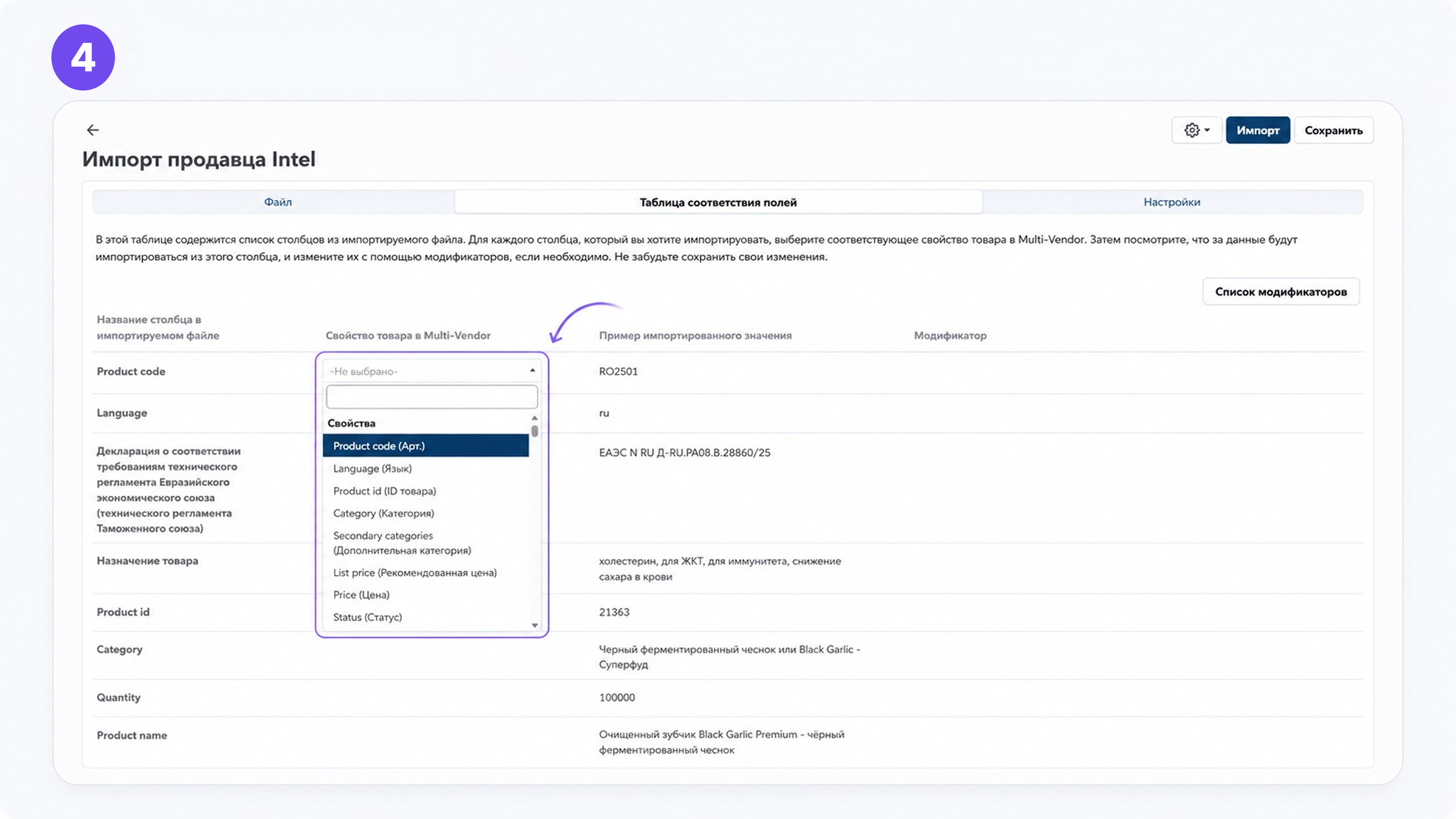
Шаг 4: Настройка соответствия полей
Здесь вы «объясняете» системе, какой столбец из вашего файла за что отвечает в CS-Cart
- Выбор свойств: в выпадающем списке напротив каждого столбца/колонки вашего файла выберите соответствующее свойство товара в CS-Cart (например, Product code, Product name, Price, Quantity) .
- Пример значения: проверьте, что данные корректны (например, в столбце "Quantity" должно быть число, а не слово "Много")
Использование модификаторов
Модификаторы позволяют менять данные «на лету» прямо во время импорта, без редактирования исходного файла
Рассмотрим три частых сценария:
Сценарий 1: Добавление префикса к артикулам (SKU)
- Проблема: у двух ваших поставщиков одинаковые артикулы. Импорт перемешает товары
- Решение: добавьте для колонки
Product codeмодификатор:concat(SUPPLIER_A_, $value) - Результат: артикул
12345из файла превратится вSUPPLIER_A_12345в базе данных CS-Cart
Сценарий 2: Преобразование текста («Да»/«Нет») в количество (100/0)
- Проблема: в файле от поставщика в столбце "Наличие" стоит "Да" или "Нет", а CS-Cart нужно число (количество на складе)
- Решение: добавьте для колонки
Quantityмодификатор:case($value="Да", 100, $value="Нет", 0) - Результат: CS-Cart установит количество 100, если в файле "Да", и 0, если "Нет"
Сценарий 3: Автоматическое повышение цены (+10%)
- Проблема: вы продаете товары дороже, чем дает поставщик. Не хочется вручную пересчитывать цены в Excel
- Решение: добавьте для колонки
Priceмодификатор:mul($value, 1.1) - Результат: все цены из файла будут автоматически увеличены на 10% при загрузке в магазин
Шаг 5: Настройка стратегии импорта
Перейдите на вкладку «Настройки», чтобы определить поведение импорта :
Выполнить тестовый импорт:
Рекомендация: всегда включайте эту опцию при создании нового пресета!
- Стратегия импорта: определяет, что делать с существующими товарами :
- Импортировать все товары из файла:
- Артикула нет в базе → Создается новый товар
- Артикул уже есть → Существующий товар обновляется (цена, количество, описание перезапишутся)
- Обновить только существующие товары:
- Артикула нет в базе → Игнорируется (новые товары не создаются)
- Артикул есть → Обновляется
- Логика: Удобно, если вы продаете только часть ассортимента поставщика, но хотите обновлять цены/остатки только на то, что уже есть в магазине
- Создать только новые товары:
- Артикула нет в базе → Создается новый товар
- Артикул есть → Игнорируется (существующий товар не изменяется)
- Логика: Полезно, если вы вручную редактируете описания созданных товаров и не хотите, чтобы импорт их затер
- Импортировать все товары из файла:
- Дополнительные настройки: показываются по клику
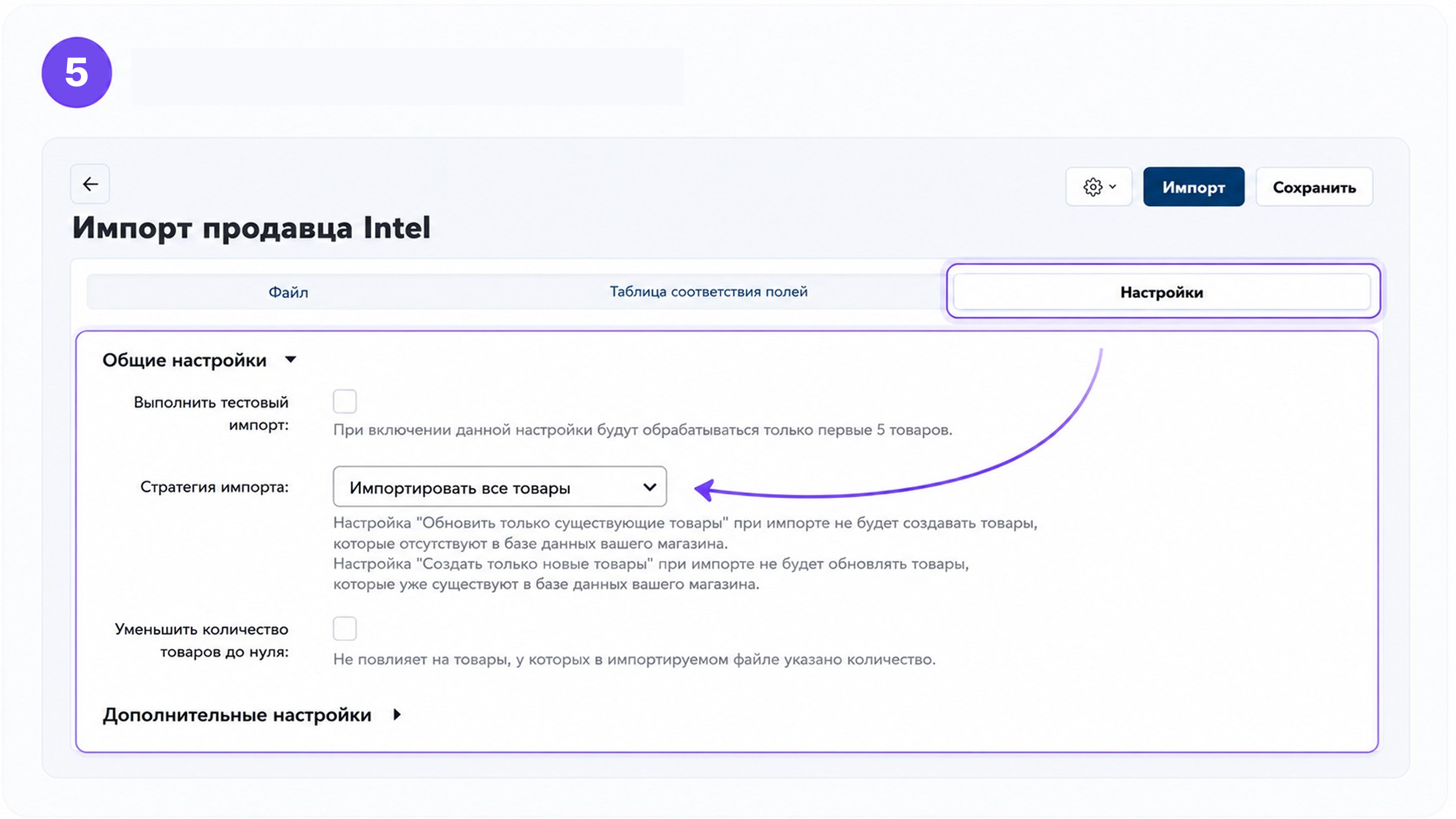
После настройки соответствий и модификаторов нажмите «Сохранить»
Шаг 6: Проверка и запуск
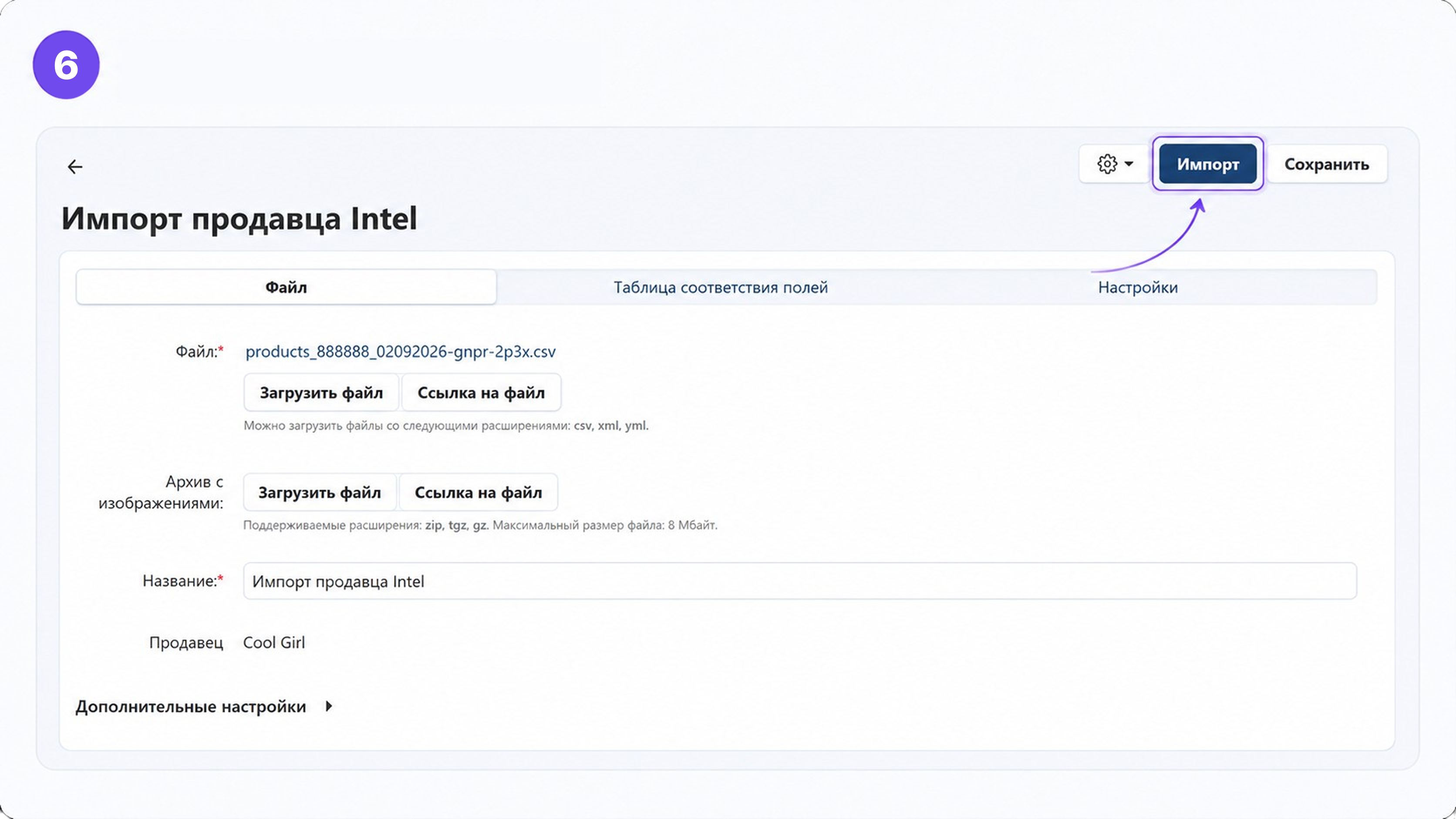
- Проверьте данные
- Нажмите кнопку "Импорт"
Рекомендация: Для первой проверки рекомендуется включить опцию "Выполнить тестовый импорт". Система импортирует только первые 5-10 записей. Это поможет убедиться, что файл подходит по структуре, и вы не испортите все данные
Шаг 7: Импорт завершен
- После загрузки и завершения импорта система покажет отчет: сколько записей создано, обновлено или пропущено из-за ошибок Если были ошибки (например, не найден нужный столбец), система подсветит их в отчете для исправления